AI撮影
保存したキャラクターを選び、シーンとポーズを言葉で伝えると、同じ顔の新しい写真ができます。
スタジオで「AI撮影」が開きます。ファイルはそこで追加してください。ログインしていない場合は先にログインします。
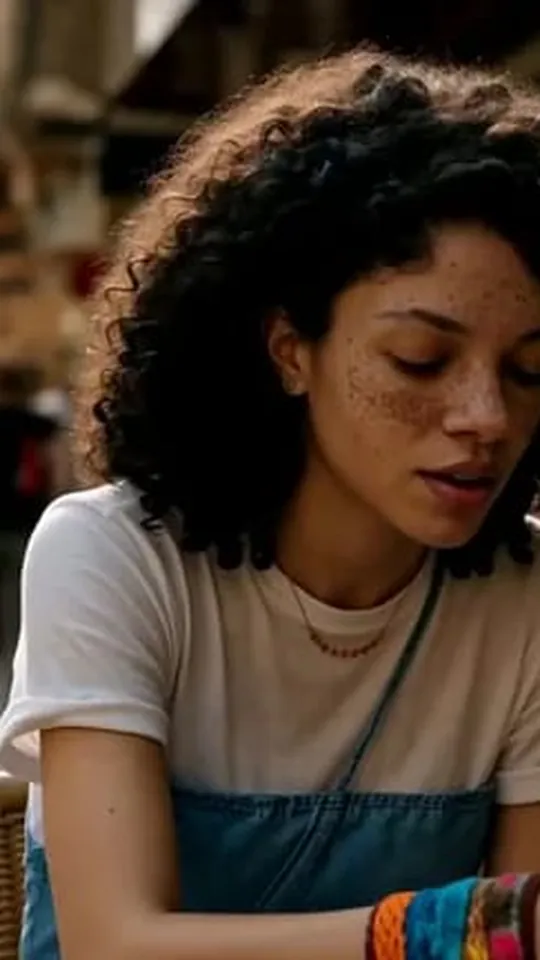
使い方
AI撮影の使い方
保存したキャラクターを選ぶ
自分のキャラクターを1体開きます。どの写真も保存した画像をもとに作られるので、撮影の前にキャラクターが必要です。
シーンを言葉で伝える
場所と、キャラクターが着る服を伝えます。空欄のままにすると、シンプルなポートレートになります。
ポーズを選んで撮影
ポーズと写真のサイズを選び、1枚または数枚を撮影します。写真は1枚につき画像1枚で、それぞれにクレジットを消費します。
活用シーン
AI撮影の活用シーン
コーディネートとルックブック
説明を変えるだけで、同じキャラクターに次々と違う服を着せられます。撮影スタジオを押さえなくても、ルックブックを作れます。
新しい場所
ゴールデンアワーの屋上、カフェ、ビーチなど、場所と光を言葉で伝えれば、そこで撮影できます。
途切れない投稿
一度に数枚ずつ撮影しておけば、同じ顔で場面の違う写真をSNSアカウントに続けて投稿できます。
クローズアップと全身ショット
クローズアップと全身を切り替えれば、同じアイデアからポートレートと服を見せる写真の両方を撮れます。
DERの特長
同じ顔で、新しい写真を
シーンは言葉で指定
場所、光、服を言葉で伝えます。
ポーズと構図
ポーズや、クローズアップ・上半身・全身といった構図を選べます。
1枚ずつでも、まとめてでも
1回の生成で1枚でも数枚でも撮れます。料金は先に表示されます。
うまく仕上げるコツ
撮影をうまく指示するコツ
AI撮影(AIフォトシュート)は、カメラマンが依頼内容に従うように、言葉での説明に従います。大事なことだけを伝え、それ以外は省いてください。
シーン
OK
- 場所と時間帯を伝える
- 服を色まで伝える
- 光の様子を伝える(やわらかい光、黄金色の光、ネオンなど)
NG
- 顔をもう一度説明する(顔はキャラクターから引き継がれます)
- 1つの説明に場所や服をいくつも書く
ポーズとサイズ
OK
- ポーズを選ぶか、シーンの説明の中で伝える
- 投稿先に合わせて写真のサイズを選ぶ
- まず1枚撮って確かめてから、数枚追加する
NG
- クローズアップの構図で全身のポーズを指定する
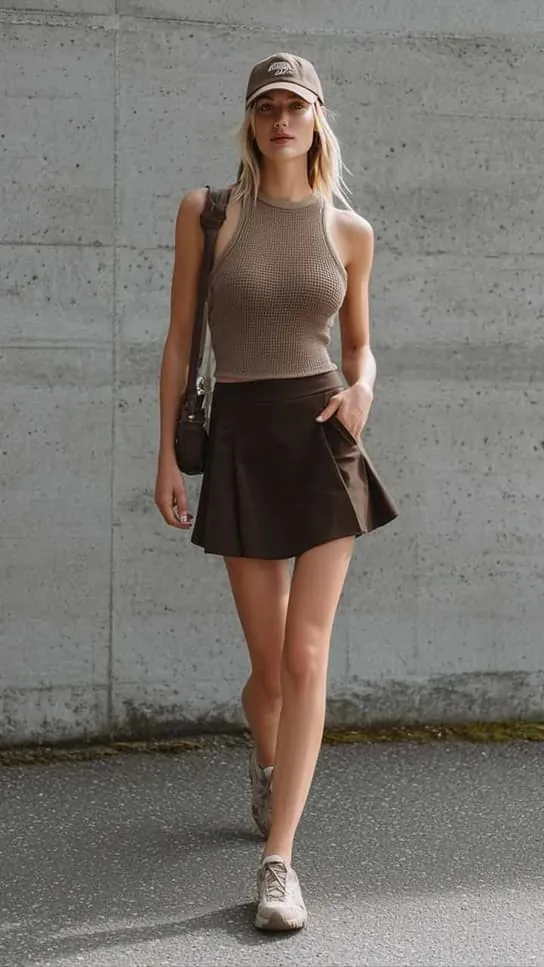
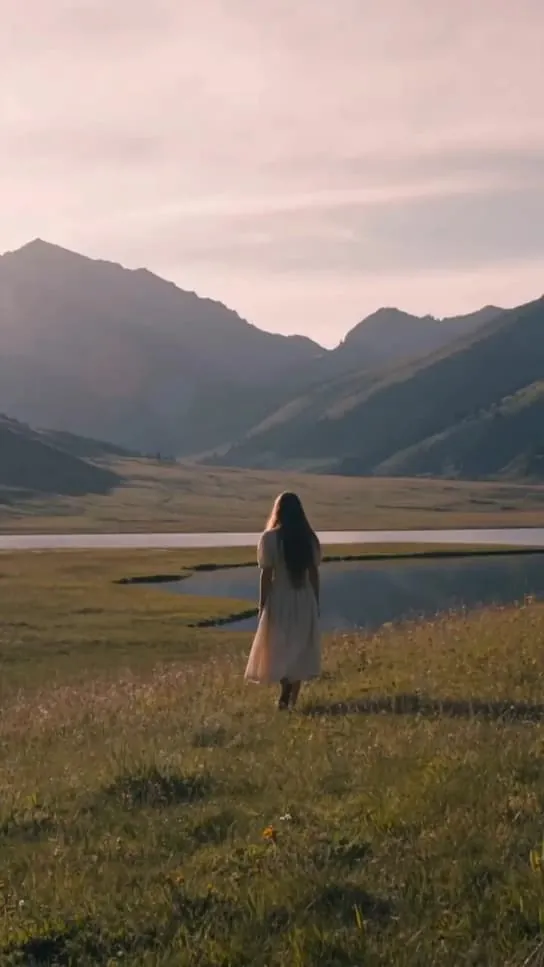
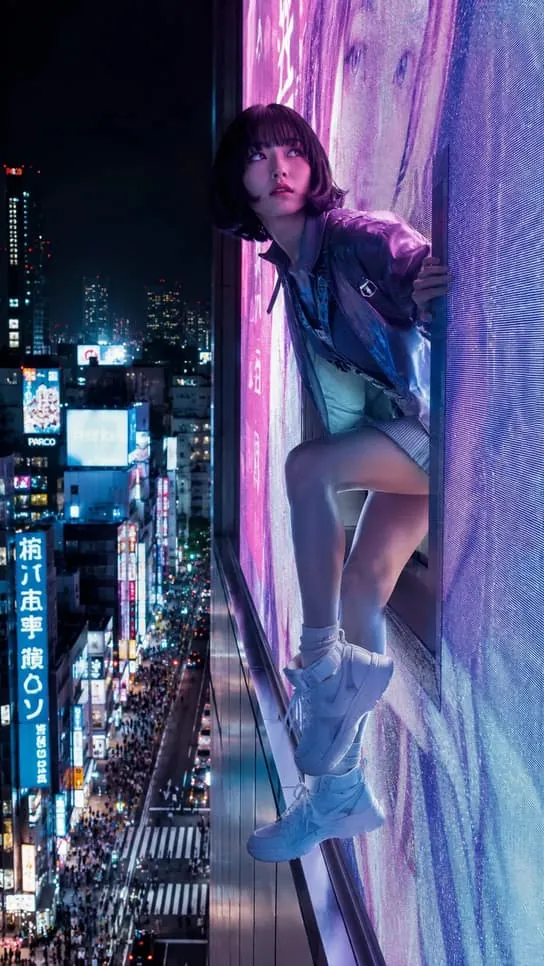
作例
AI撮影の作例
月額なし、使った分だけ
月額料金も月の最低利用額もありません。クレジットを消費するのは生成するときだけです。$5からチャージできます。
料金は先に表示
生成を始める前に、スタジオに正確な料金が表示されます。
失敗した生成はクレジット消費なし
生成に失敗した場合、消費したクレジットは自動で残高に返還されます。
よくある質問
AI撮影:よくある質問
AI撮影とは?
AI撮影のやり方は?
先にキャラクターが必要ですか?
どの写真も同じ顔になりますか?
AI撮影で動画も作れますか?
AI撮影は無料ですか?
生成結果はいつまで保存されますか?
新しい写真を撮る
キャラクター(GPT Image 2.5) · 30クレジット〜 / 1枚