AI画像編集
写真をアップロードして、変えたいところを言葉で伝えます。GPT Image 2.5が、編集を反映した新しい画像を作ります。
入力した内容を引き継いで、スタジオで「画像編集」が開きます。ログインしていない場合は先にログインします。入力したテキストは消えません。
使い方
AI画像編集の使い方
写真を追加
変えたい画像をアップロードします(PNG、JPEG、またはWEBP形式、20MBまで)。参照用の画像も追加でき、モデルによって最大2枚まで使えます。
変えたいところを伝える
背景を変える、光を変える、別のスタイルにするなど、編集内容を普段の言葉で書きます。特定の画像を指すときは、プロンプトの中で@を付けてその画像をタグ付けします。
料金を確認して生成
生成を始める前に、スタジオに料金が表示されます。編集を反映した新しい画像ができ、アップロードした写真は変わりません。
活用シーン
写真で変えられること
背景
新しいシーンを言葉で伝えると、被写体を夕暮れのビーチ、スタジオの背景、街の通りなどに移せます。
商品写真
商品写真をアップロードして、新しい場面を指定します。大理石のテーブルの上、やわらかな朝の光の中、言葉で伝えた小物の隣、といった具合です。
スタイルと雰囲気
写真を水彩画にしたり、フィルム風にしたり、追加した参照画像に合わせたスタイルに変えたりできます。
光と時間帯
やわらかなスタジオの光、ゴールデンアワー、夜などを指定します。そのまま残したいものも書いておくと、編集が光だけに絞られます。
DERの特長
変えたいことを、言葉で
参照画像を使う
商品、顔、手本にしたいスタイルなど、自分の画像を追加できます。
編集内容を言葉で伝える
背景を変える、光を変える、服を変えるなど、普段の言葉で伝えます。
モデルを比べて試す
同じ編集を別のモデルでも生成して、気に入った結果を残せます。
モデル
編集に対応した画像モデル
DERでは、18種類の画像モデルが自分の写真を参照画像として使えます。最初はGPT Image 2.5が選ばれていて、スタジオのモデル選択で切り替えられます。
- GPT Image 2.530クレジット / 1枚OpenAI · 最大4K
- Seedream 5.0 Pro9クレジット / 1枚ByteDance · 最大2K
- Nano Banana Pro17クレジット / 1枚Google · 最大4K
- FLUX.2 Pro5クレジット / 1枚Black Forest Labs · 最大2K
- DER Image15クレジット / 1枚DER · 最大2K
- GPT Image 1.55クレジット / 1枚OpenAI
- GPT Image 26クレジット / 1枚OpenAI · 最大4K
- Kling 3.0 Image30クレジット / 1枚Kuaishou · 最大2K
- Nano Banana 28クレジット / 1枚Google · 最大4K
- Qwen Image 2.03クレジット / 1枚Alibaba
- Qwen Image 2.0 Pro6クレジット / 1枚Alibaba
- Qwen Image 3.05クレジット / 1枚Alibaba
- Qwen Image 3.0 Pro8クレジット / 1枚Alibaba
- Seedream 4.58クレジット / 1枚ByteDance · 最大4K
- Seedream 5.08クレジット / 1枚ByteDance · 最大3K
- Wan 2.6 Image3クレジット / 1枚Alibaba
- Wan 2.7 Image3クレジット / 1枚Alibaba
- Wan 2.7 Image Pro8クレジット / 1枚Alibaba
料金はどれも、そのモデルでいちばん安くなる設定のものです。設定を変えると料金も変わります。生成する前にスタジオに表示されます。
うまく仕上げるコツ
頼んだとおりに編集するコツ
話しかけて使うAI写真加工ツールだと考えてください。依頼がはっきりしているほど、結果は思ったものに近づきます。変更は1回に1つずつにすると、うまくいきます。
写真
OK
- 変えたいものがはっきり見える鮮明な写真
- 自分で撮った写真、または使う権利のある写真
- プロンプトで触れる参照画像には、その箇所で@を付けてタグ付けする
NG
- 小さい画像、強く圧縮された画像
- モデルが受け付ける枚数を超える参照画像(超えた分は送信されません)
依頼の内容
OK
- 1回の生成で変更は1つにして、その結果をもとに次へ進む
- 顔や商品など、変えてはいけないものを伝える
- 変える部分を示す(ジャケット、空、テーブルなど)
NG
- 「もっといい感じにして」のような、具体性のない依頼
作例
AI画像編集で作った画像
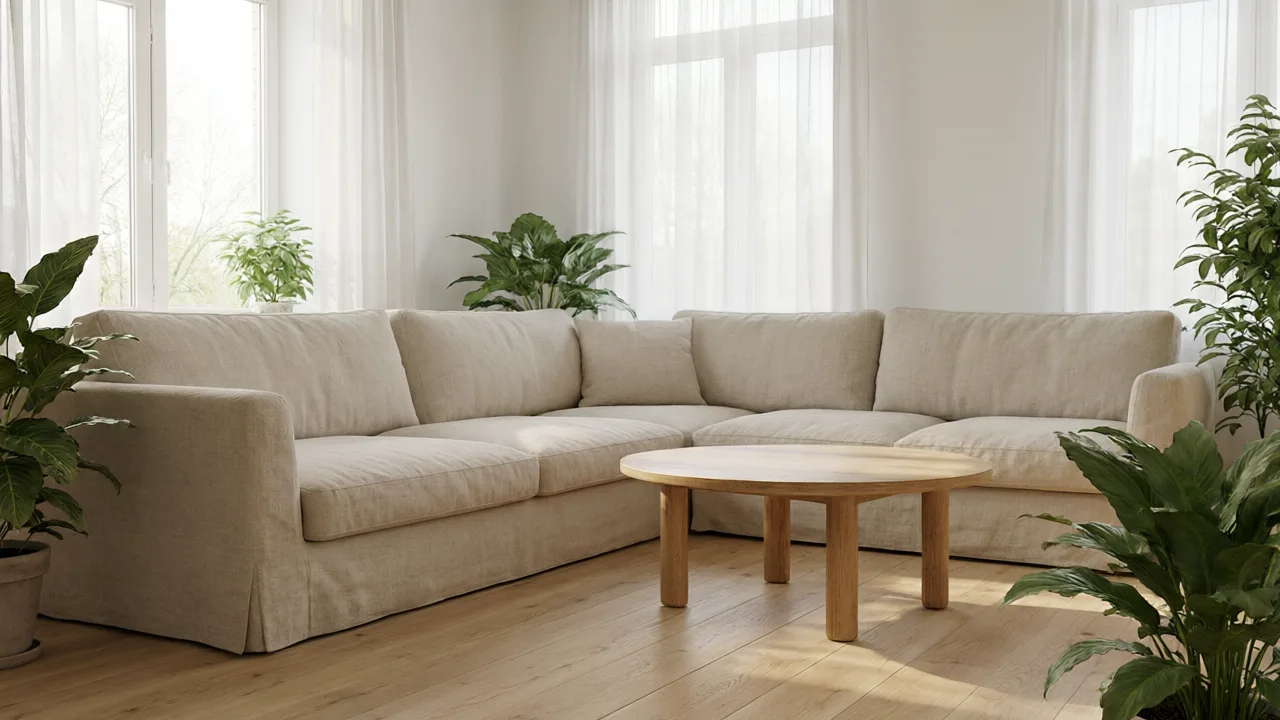 加工前
加工前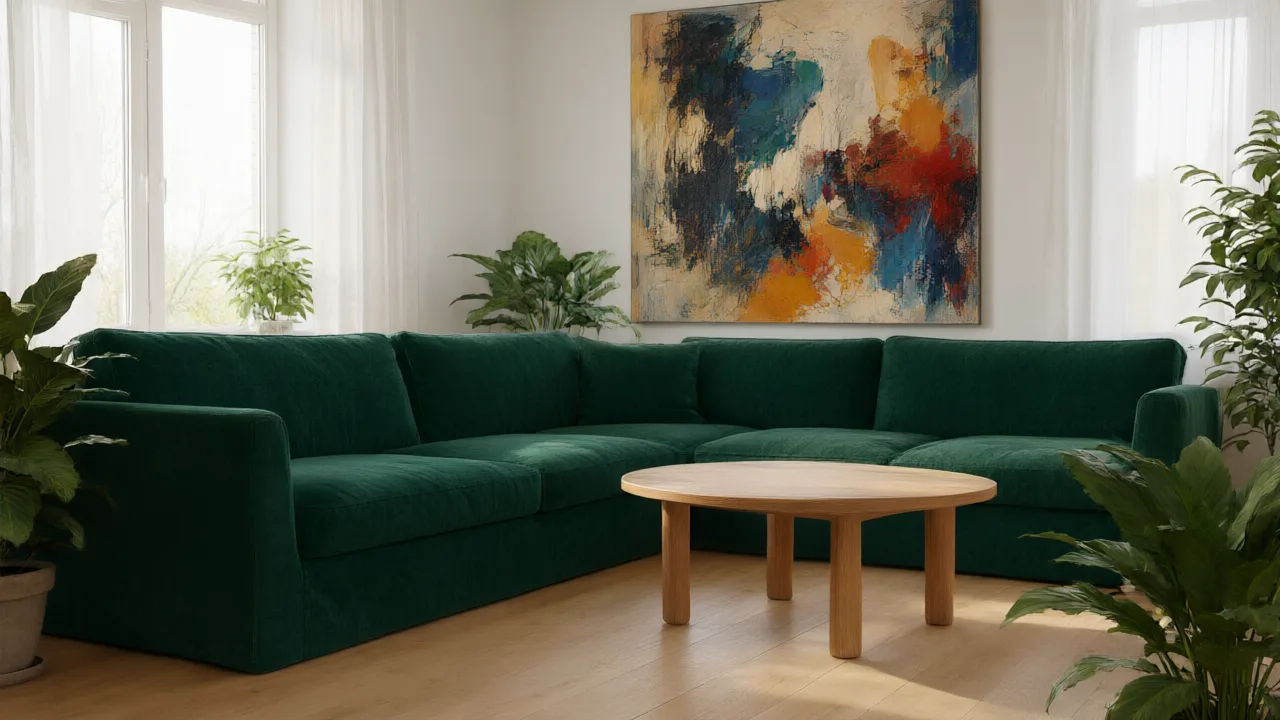 加工後
加工後依頼の内容:「ソファを深いエメラルドグリーンのベルベットに変え、後ろの壁に大きな抽象画を掛ける。それ以外はすべてそのままにする」加工前:Qwen Image 2.0 Proで生成加工後:Qwen Image 3.0で生成 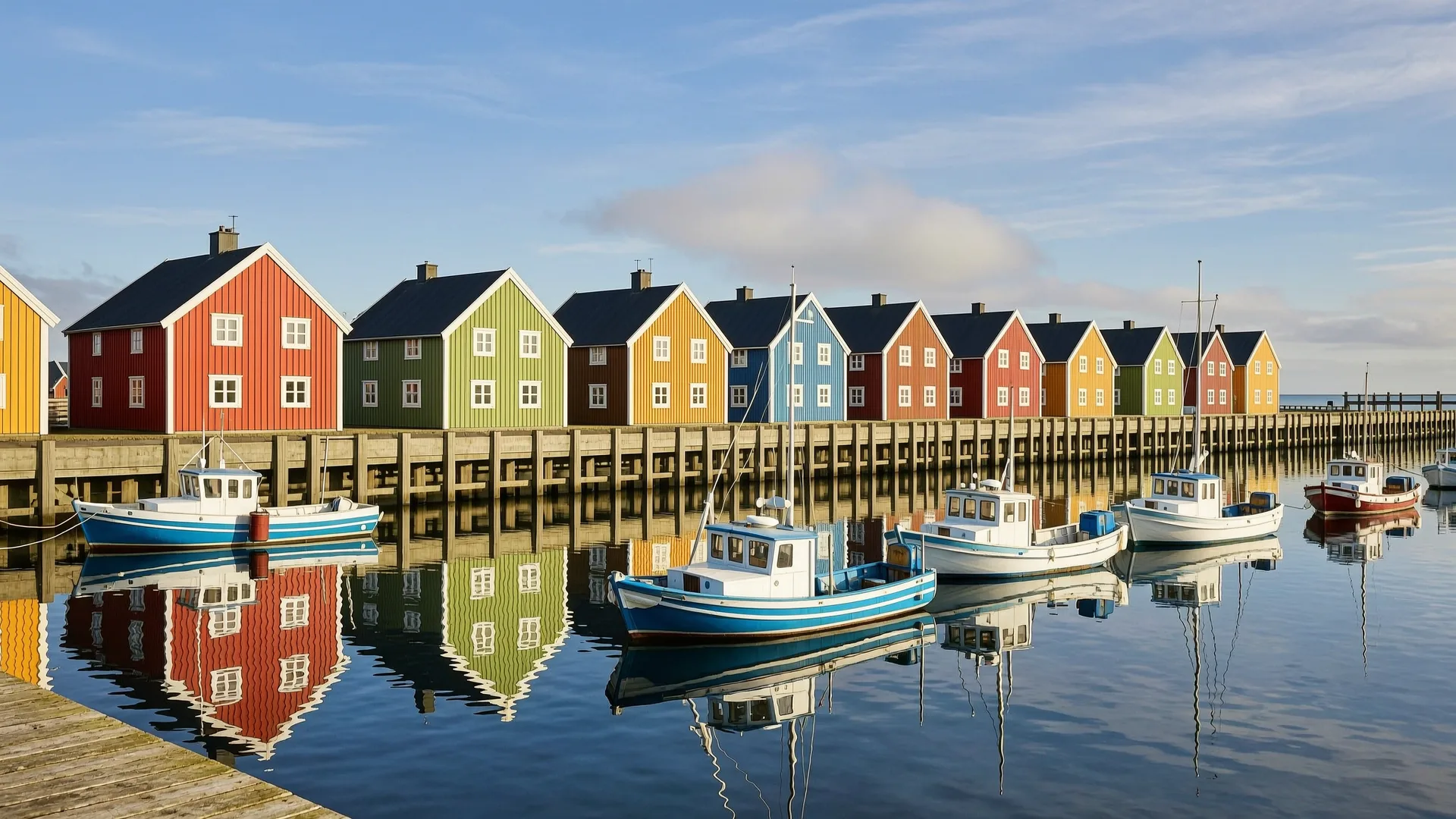 加工前
加工前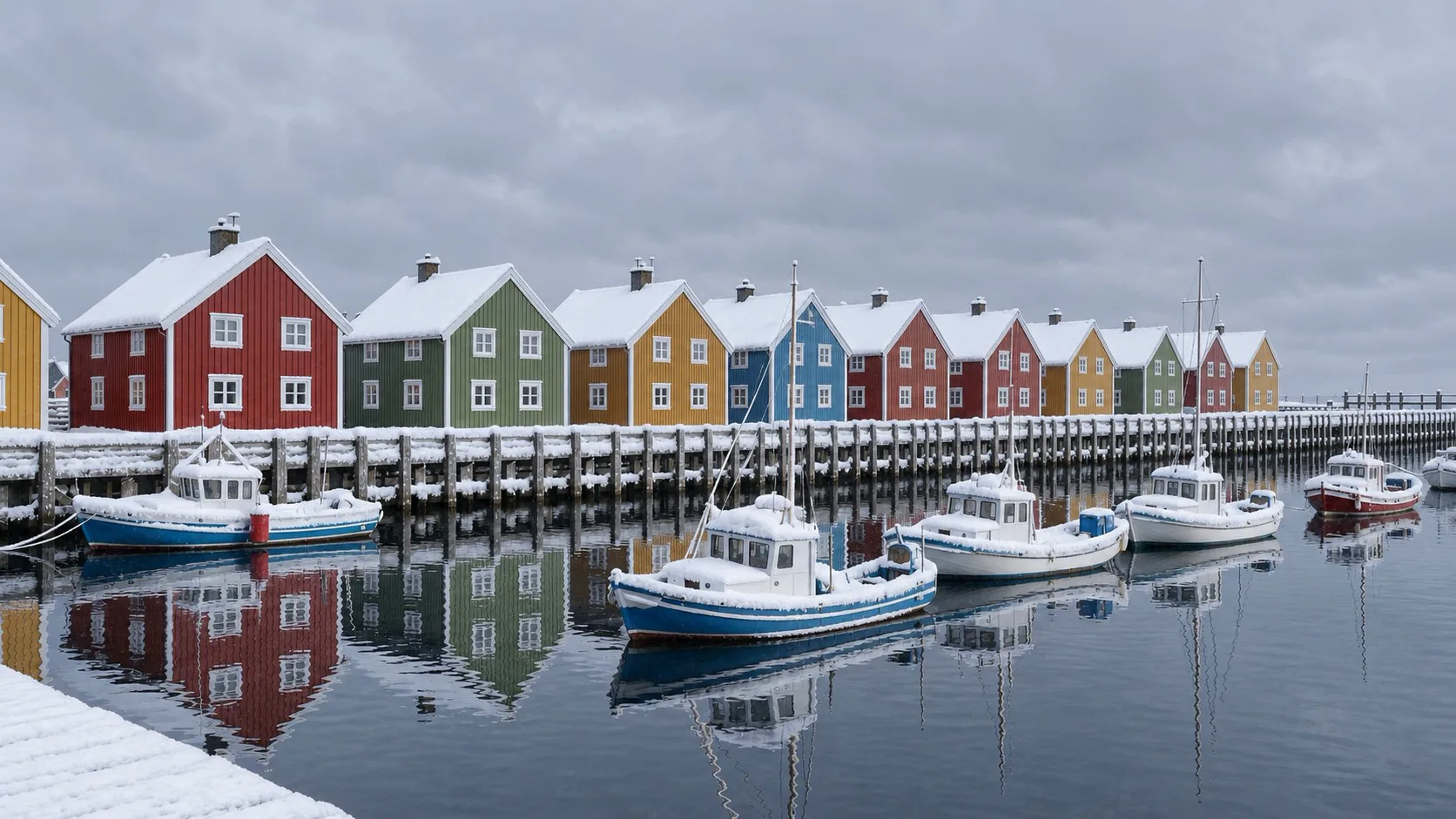 加工後
加工後依頼の内容:「シーンを冬にする。屋根、岸壁、船に雪を積もらせ、空は曇りにする。構図はそのままにする」加工前:Wan 2.7 Imageで生成加工後:GPT Image 2で生成
月額なし、使った分だけ
月額料金も月の最低利用額もありません。クレジットを消費するのは生成するときだけです。$5からチャージできます。
料金は先に表示
生成を始める前に、スタジオに正確な料金が表示されます。
失敗した生成はクレジット消費なし
生成に失敗した場合、消費したクレジットは自動で残高に返還されます。
よくある質問
AI画像編集:よくある質問
AI画像編集とは?
テキストのプロンプトで写真を編集するには?
参照画像は何枚まで追加できますか?
参照画像は何のために使いますか?
画像編集とテキストから画像の違いは?
AI画像編集は無料ですか?
生成結果はいつまで保存されますか?
最初の1枚を編集する
GPT Image 2.5 · 30クレジット〜 / 1枚