KI-Bildbearbeitung
Lade deine Fotos hoch (PNG, JPEG oder WEBP, je bis 20 MB) und sag, was sich ändern soll. GPT Image 2.5 erstellt eine neue Version mit deiner Änderung. Ab 30 Credits pro Bild (≈ 0,30 $), du zahlst nur, was du nutzt. Ergebnisse sind meist in etwa 90 Sekunden fertig.
Öffnet „Bildbearbeitung“ im Studio mit deiner Eingabe. Bist du abgemeldet, meldest du dich zuerst an – dein Text bleibt erhalten.
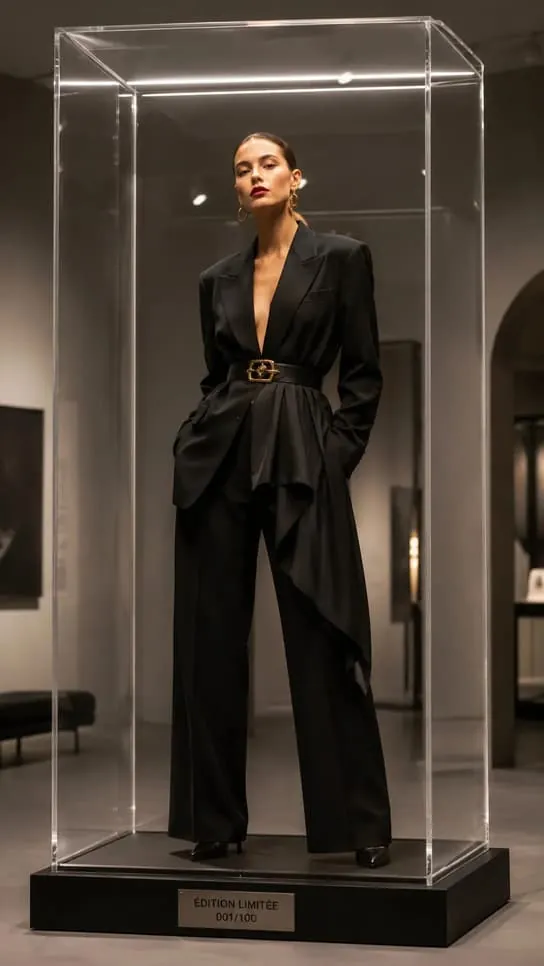
So funktioniert’s
So funktioniert die KI-Bildbearbeitung
Foto hinzufügen
Lade das Bild hoch, das du ändern willst (PNG, JPEG oder WEBP, bis 20 MB). Du kannst weitere Bilder als Referenzen hinzufügen – je nach Modell bis zu 10.
Sagen, was sich ändern soll
Schreib die Änderung in einfachen Worten: ein neuer Hintergrund, anderes Licht, ein anderer Stil. Markiere ein Bild im Prompt mit @, wenn du ein bestimmtes meinst.
Preis prüfen und generieren
Das Studio zeigt den Preis, bevor du startest. Du bekommst ein neues Bild mit deiner Änderung, und das hochgeladene Foto bleibt unverändert.
Anwendungsfälle
Was du an einem Foto ändern kannst
Hintergründe
Versetz das Motiv an einen Strand bei Sonnenuntergang, vor einen Studiohintergrund oder in eine Stadtstraße, indem du die neue Szene beschreibst.
Produktfotos
Lade ein Produktfoto hoch und wünsch dir eine neue Umgebung: auf einem Marmortisch, in weichem Morgenlicht, neben Requisiten, die du beschreibst.
Stil und Look
Mach aus einem Foto ein Aquarell, gib ihm einen Filmlook oder gestalte es im Stil eines Referenzbilds, das du hinzufügst.
Licht und Tageszeit
Wünsch dir weiches Studiolicht, goldene Stunde oder Nacht. Sag, was so bleiben soll, wie es ist, damit sich nur das Licht ändert.
Warum DER
Sag einfach, was sich ändern soll
Referenzen nutzen
Füg eigene Bilder hinzu – ein Produkt, ein Gesicht oder einen Stil als Vorlage.
Die Änderung beschreiben
Neuer Hintergrund, neues Licht, ein anderes Outfit – sag es in einfachen Worten.
Modelle direkt vergleichen
Lass dieselbe Änderung auf verschiedenen Modellen laufen und behalte das Ergebnis, das dir besser gefällt.
Modelle
Bildmodelle, die bearbeiten können
19 Bildmodelle bei DER können deine Fotos als Referenzen nutzen. GPT Image 2.5 ist voreingestellt; in der Modellauswahl im Studio kannst du wechseln.
- GPT Image 2.530 Credits / BildOpenAI · Bis zu 4K
- Seedream 5.0 Pro9 Credits / BildByteDance · Bis zu 2K
- Nano Banana Pro17 Credits / BildGoogle · Bis zu 4K
- FLUX.2 Pro5 Credits / BildBlack Forest Labs · Bis zu 2K
- DER Image15 Credits / BildDER · Bis zu 2K
- GPT Image 1.55 Credits / BildOpenAI
- GPT Image 26 Credits / BildOpenAI · Bis zu 4K
- Kling 3.0 Image30 Credits / BildKuaishou · Bis zu 2K
- Nano Banana 28 Credits / BildGoogle · Bis zu 4K
- Nano Banana 2.145 Credits / BildGoogle · Bis zu 4K
- Qwen Image 2.03 Credits / BildAlibaba
- Qwen Image 2.0 Pro6 Credits / BildAlibaba
- Qwen Image 3.05 Credits / BildAlibaba
- Qwen Image 3.0 Pro8 Credits / BildAlibaba
- Seedream 4.58 Credits / BildByteDance · Bis zu 4K
- Seedream 5.08 Credits / BildByteDance · Bis zu 3K
- Wan 2.6 Image3 Credits / BildAlibaba
- Wan 2.7 Image3 Credits / BildAlibaba
- Wan 2.7 Image Pro8 Credits / BildAlibaba
Jeder Preis gilt für den günstigsten Auftrag mit diesem Modell. Andere Einstellungen ändern den Preis – das Studio zeigt ihn dir vor dem Generieren.
Bessere Ergebnisse
So bekommst du die Änderung, die du willst
Nutze es wie einen KI-Fotoeditor, mit dem du sprichst: Je klarer die Anweisung, desto näher das Ergebnis. Eine Änderung nach der anderen klappt gut.
Die Fotos
Empfohlen
- Ein scharfes Foto, auf dem gut zu sehen ist, was sich ändern soll
- Fotos, die du gemacht hast oder verwenden darfst
- Jede Referenz mit @ markiert, wo der Prompt sie erwähnt
Vermeiden
- Kleine oder stark komprimierte Bilder
- Mehr Referenzen, als das Modell annimmt – die überzähligen werden nicht gesendet
Die Anweisung
Empfohlen
- Eine Änderung pro Generierung, dann auf dem Ergebnis aufbauen
- Sagen, was gleich bleiben muss, etwa das Gesicht oder das Produkt
- Den Teil benennen, der sich ändern soll: die Jacke, den Himmel, den Tisch
Vermeiden
- Anweisungen ohne Details wie „mach es schöner“
Beispiele
Erstellt mit der KI-Bildbearbeitung
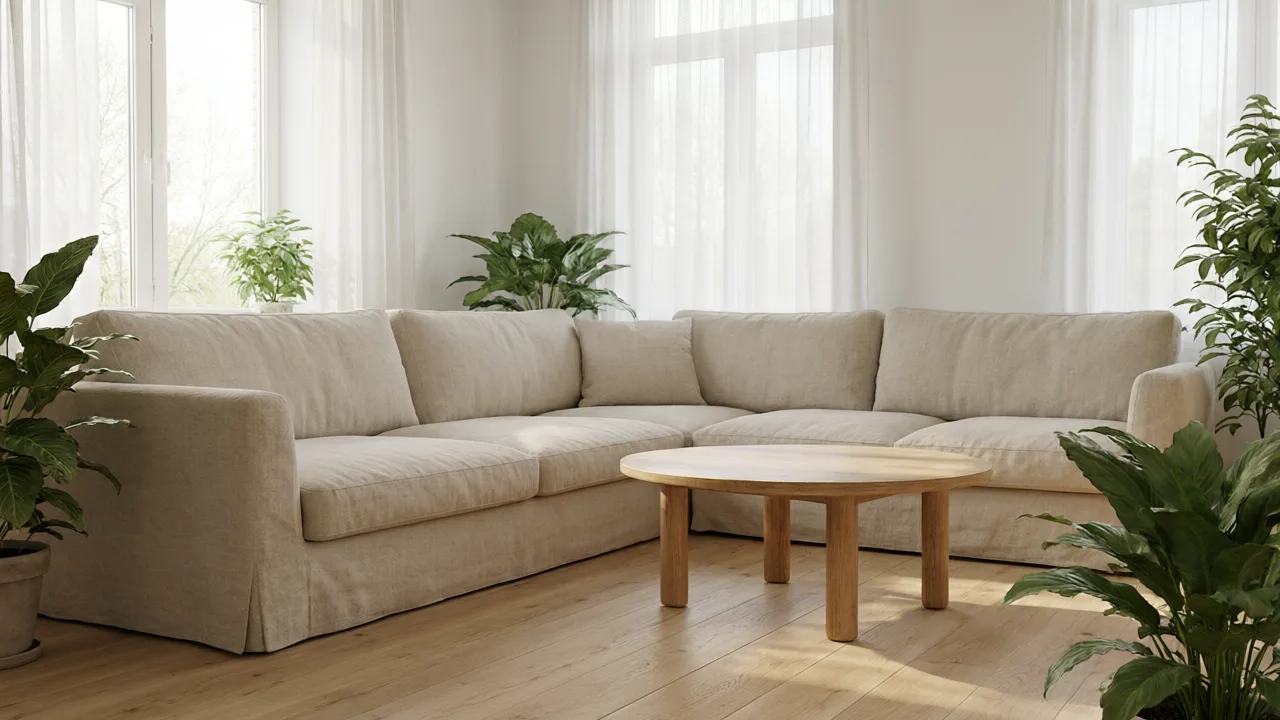 Vorher
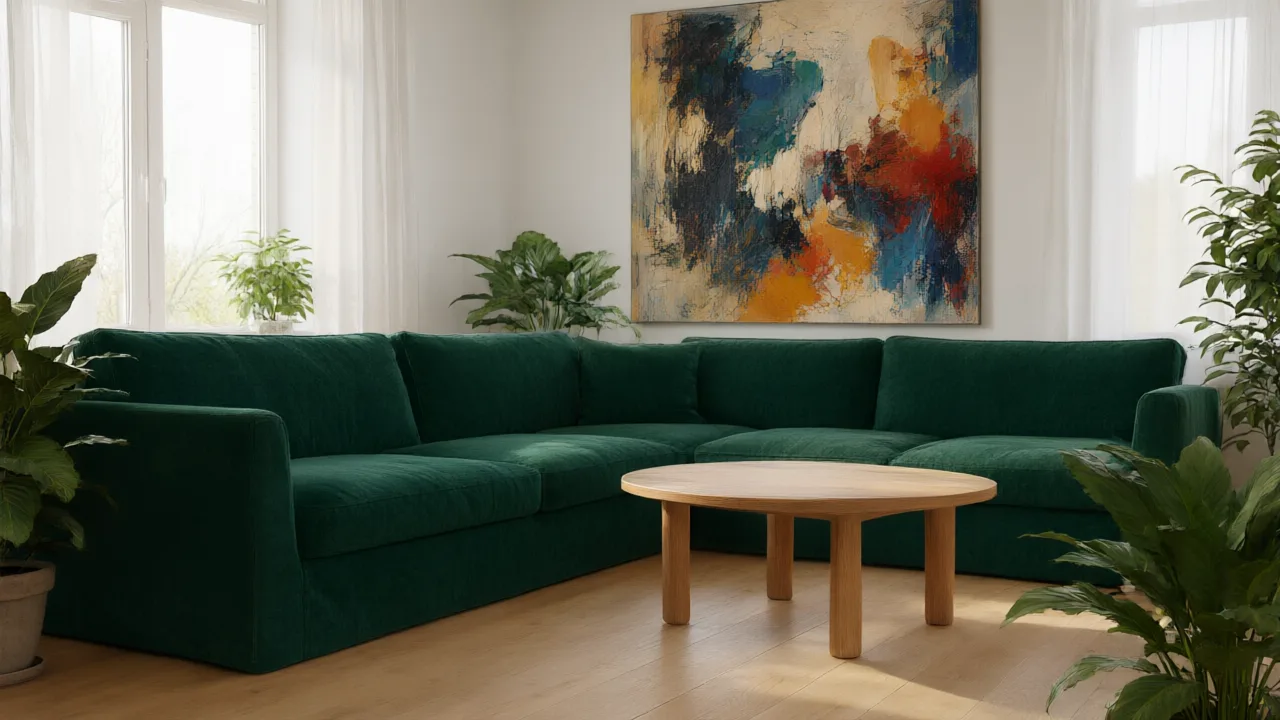 Nachher
Die Anweisung: „Bezieh das Sofa mit tief smaragdgrünem Samt und häng ein großes abstraktes Gemälde an die Wand dahinter. Lass alles andere unverändert.“Vorher: erstellt mit Qwen Image 2.0 ProNachher: erstellt mit Qwen Image 3.0 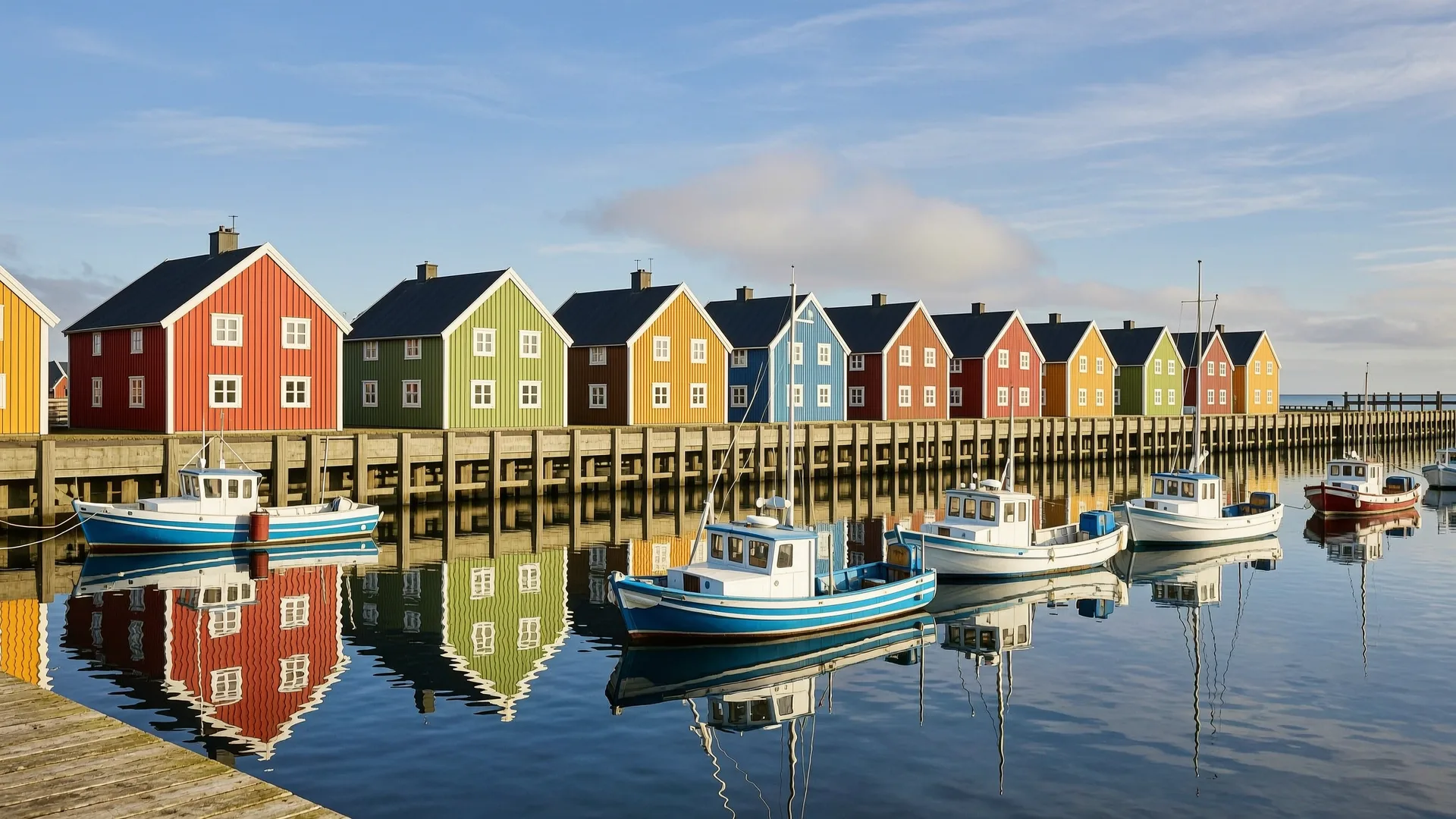 Vorher
 Nachher
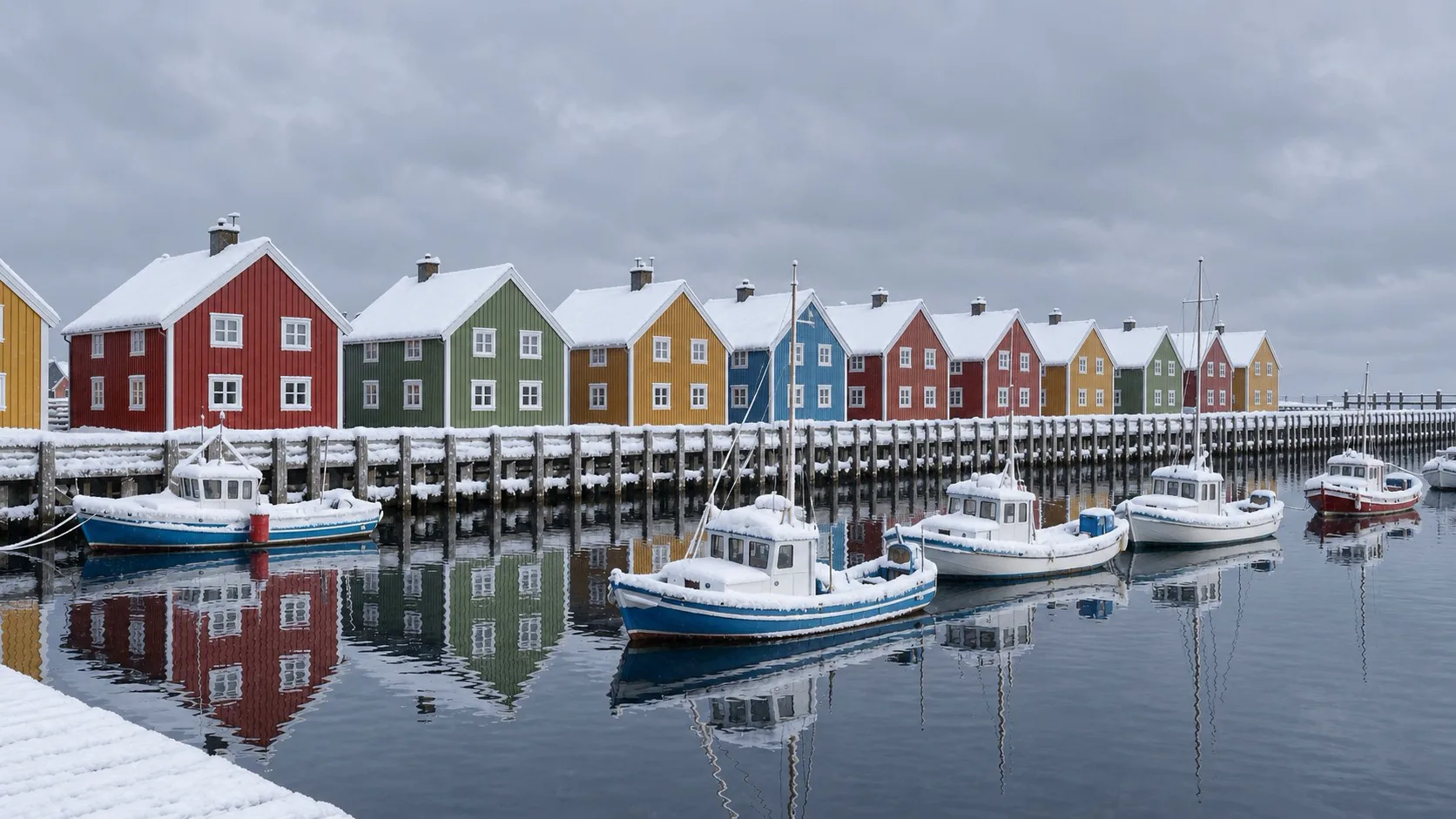
Die Anweisung: „Mach aus der Szene Winter: Schnee auf den Dächern, dem Kai und den Booten, dazu ein bedeckter Himmel. Lass die Komposition unverändert.“Vorher: erstellt mit Wan 2.7 ImageNachher: erstellt mit GPT Image 2
Preise
Was es kostet
Du zahlst pro Bild, in Credits. Der Preis hängt vom Modell ab, mit dem du bearbeitest.
Ab 30 Credits pro Bild (≈ 0,30 $)
Alle Preise ansehenZahl nur, was du nutzt
Kein Abo und kein Mindestbetrag pro Monat: Credits werden nur verbraucht, wenn du etwas generierst. Aufladungen gibt es ab 5 $.
Preis vorab sichtbar
Das Studio zeigt dir den genauen Preis vor dem Start.
Fehlgeschlagene Generierungen kosten nichts
Schlägt eine Generierung fehl, werden die dafür verwendeten Credits automatisch dem Guthaben wieder gutgeschrieben.
FAQ
KI-Bildbearbeitung: häufige Fragen
Was ist eine KI-Bildbearbeitung?
Wie bearbeite ich ein Foto mit einem Text-Prompt?
Wie viele Referenzbilder kann ich hinzufügen?
Wofür sind Referenzbilder da?
Was ist der Unterschied zwischen Bearbeiten und Text zu Bild?
Was kostet die KI-Bildbearbeitung?
Wie lange werden meine Ergebnisse aufbewahrt?
Bearbeite dein erstes Foto
GPT Image 2.5 · Ab 30 Credits / Bild