Text zu Bild mit KI
Beschreib ein Bild und erstelle es mit GPT Image 2.5 und weiteren Bildmodellen in einem Studio. 1, 2 oder 4 Bilder pro Generierung. Ab 30 Credits pro Bild (≈ 0,30 $), du zahlst nur, was du nutzt. Ergebnisse sind meist in etwa 90 Sekunden fertig.
Öffnet „Text zu Bild“ im Studio mit deiner Eingabe. Bist du abgemeldet, meldest du dich zuerst an – dein Text bleibt erhalten.
So funktioniert’s
In drei Schritten vom Text zum Bild
Bild beschreiben
Schreib, was du sehen willst: Motiv, Stil, Licht und Bildausschnitt. Ein Text-zu-Bild-Generator arbeitet nur mit Worten – du musst nichts hochladen.
Modell und Format wählen
GPT Image 2.5 ist voreingestellt. Wähle das Seitenverhältnis und wie viele Bilder entstehen sollen; jedes Modell zeigt nur die Optionen, die es unterstützt.
Preis prüfen und generieren
Das Studio zeigt den Gesamtpreis, bevor du startest. Deine Bilder erscheinen unter „Bilder“, bereit zum Herunterladen oder Behalten.
Anwendungsfälle
Was du aus einer Beschreibung erstellen kannst
Poster und Cover
Beschreib Layout und Stimmung für ein Poster, einen Flyer oder ein Coverbild. Setz Wörter, die darauf stehen sollen, in Anführungszeichen, damit das Modell sie als Schrift zeichnet.
Bilder im Fotostil
Wünsch dir ein Porträt, ein Produkt auf einem Tisch oder eine Straßenszene und sag, was Kamera und Licht tun sollen. Die Modellauswahl hat für solche Bilder den Filter „Fotorealistisch“.
Illustration und Kunst
Nenn das Medium – Aquarell, Tusche, Flat-Vektor, 3D-Rendering –, um das Bild weg vom Fotolook zu lenken.
Konzepte und Moodboards
Erstelle in einer Generierung mehrere Versionen einer Idee und vergleiche sie nebeneinander, bevor du dich für eine Richtung entscheidest.
Warum DER
Text rein, Bild raus
Beschreib, was du willst
Fotos, Poster, Illustrationen – sag, was du willst, und wähle das Seitenverhältnis.
Modelle vergleichen
Probier denselben Prompt auf verschiedenen Bildmodellen aus und behalte das Ergebnis, das dir gefällt.
Eins oder mehrere auf einmal
Erstelle 1, 2 oder 4 Bilder pro Generierung und sieh den Preis, bevor du generierst.
Modelle
Text-zu-Bild-Modelle bei DER
20 Bildmodelle bei DER können ein Bild allein aus Text erstellen. GPT Image 2.5 ist voreingestellt; in der Modellauswahl im Studio kannst du wechseln.
- GPT Image 2.530 Credits / BildOpenAI · Bis zu 4K
- Seedream 5.0 Pro9 Credits / BildByteDance · Bis zu 2K
- Nano Banana Pro17 Credits / BildGoogle · Bis zu 4K
- FLUX.2 Pro5 Credits / BildBlack Forest Labs · Bis zu 2K
- Z-Image Turbo15 Credits / BildAlibaba
- DER Image15 Credits / BildDER · Bis zu 2K
- GPT Image 1.55 Credits / BildOpenAI
- GPT Image 26 Credits / BildOpenAI · Bis zu 4K
- Kling 3.0 Image30 Credits / BildKuaishou · Bis zu 2K
- Nano Banana 28 Credits / BildGoogle · Bis zu 4K
- Nano Banana 2.145 Credits / BildGoogle · Bis zu 4K
- Qwen Image 2.03 Credits / BildAlibaba
- Qwen Image 2.0 Pro6 Credits / BildAlibaba
- Qwen Image 3.05 Credits / BildAlibaba
- Qwen Image 3.0 Pro8 Credits / BildAlibaba
- Seedream 4.58 Credits / BildByteDance · Bis zu 4K
- Seedream 5.08 Credits / BildByteDance · Bis zu 3K
- Wan 2.6 Image3 Credits / BildAlibaba
- Wan 2.7 Image3 Credits / BildAlibaba
- Wan 2.7 Image Pro8 Credits / BildAlibaba
Jeder Preis gilt für den günstigsten Auftrag mit diesem Modell. Andere Einstellungen ändern den Preis – das Studio zeigt ihn dir vor dem Generieren.
Bessere Ergebnisse
Prompts und Einstellungen, die helfen
Ein Text-zu-Bild-KI-Modell zeichnet, was der Prompt nennt, und rät den Rest. Je mehr vom Bild du beschreibst, desto weniger muss es raten.
Der Prompt
Empfohlen
- Mit dem Motiv beginnen, dann die Umgebung ergänzen
- Einen Stil oder ein Medium nennen: Foto, Aquarell, Poster
- Wörter, die im Bild erscheinen sollen, in Anführungszeichen setzen
Vermeiden
- Viele zusammenhanglose Motive in einem Bild
- Prompts aus einem Wort, die alles offenlassen
Die Einstellungen
Empfohlen
- Das Seitenverhältnis passend zum späteren Einsatz wählen
- Erst ein Bild erstellen, dann mehr, sobald der Prompt funktioniert
- Den Prompt auf einem zweiten Modell laufen lassen, um eine andere Version zu sehen
Vermeiden
- Mit der größten Auflösung starten, bevor der Prompt funktioniert – größere Formate können mehr kosten
Beispiele
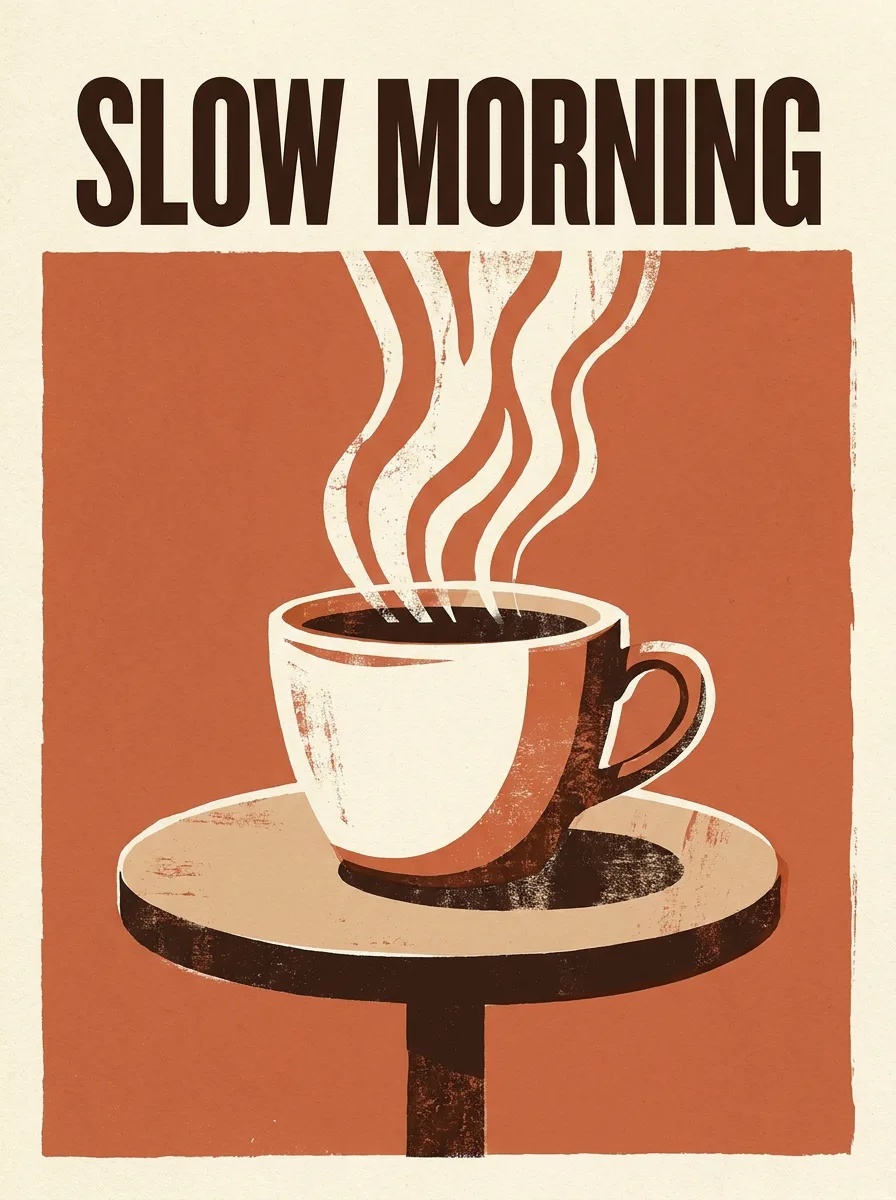
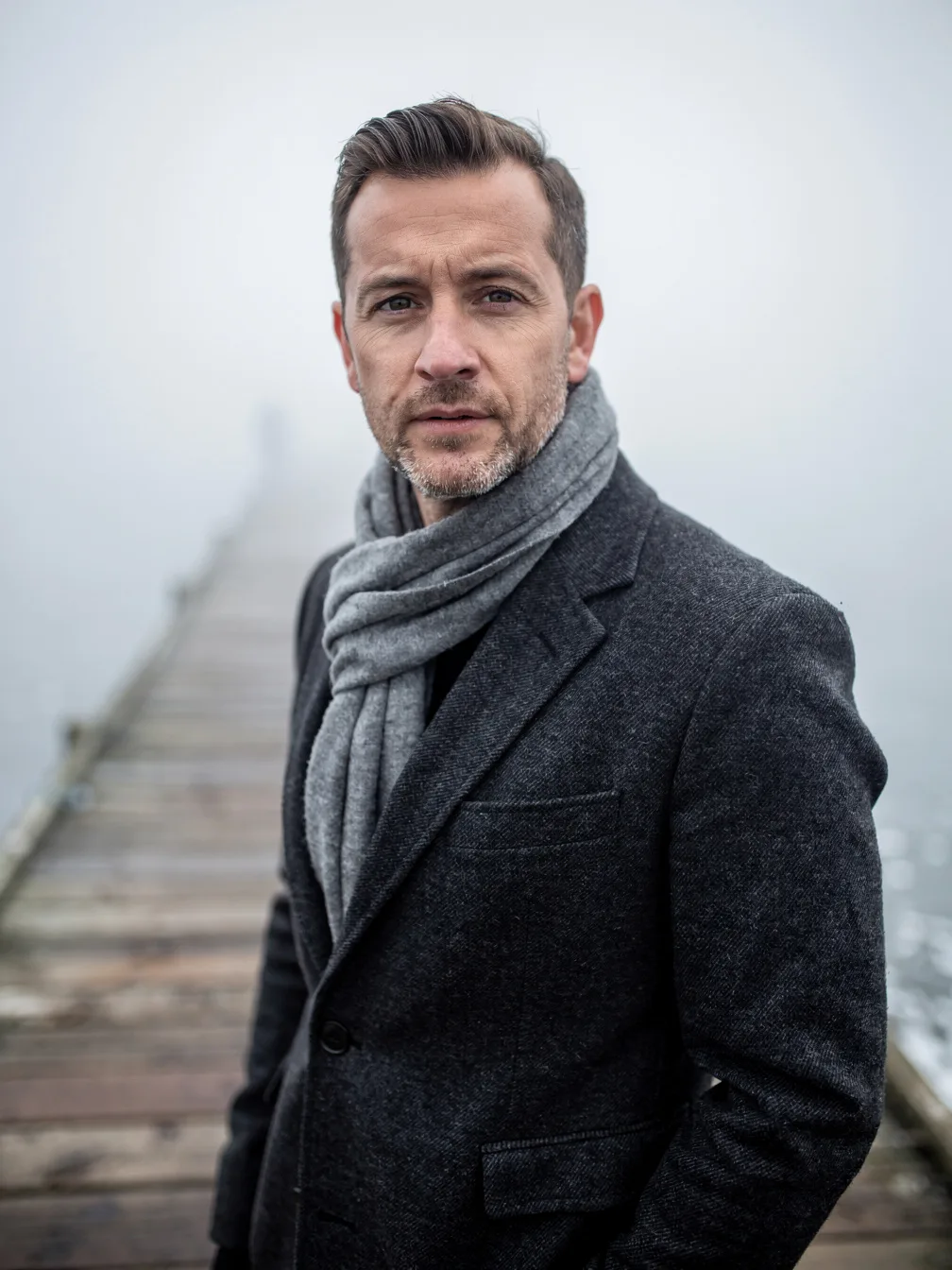
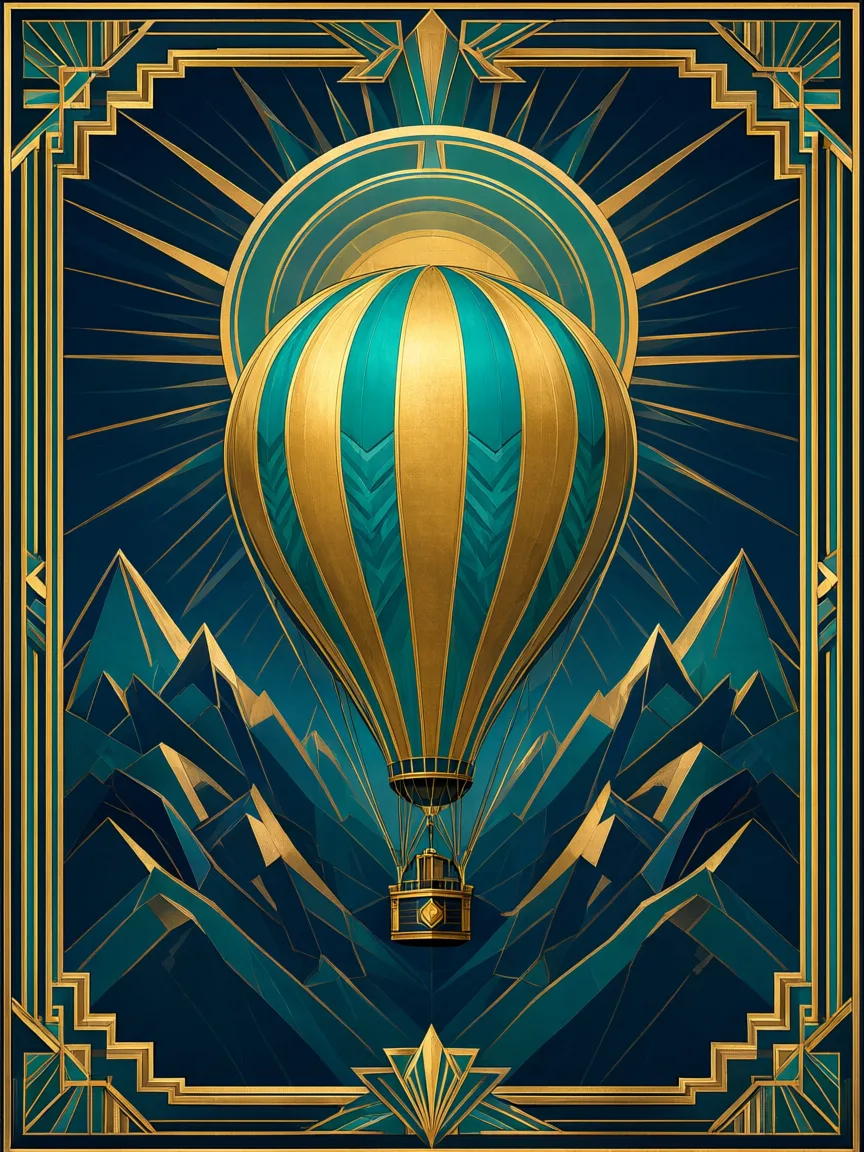
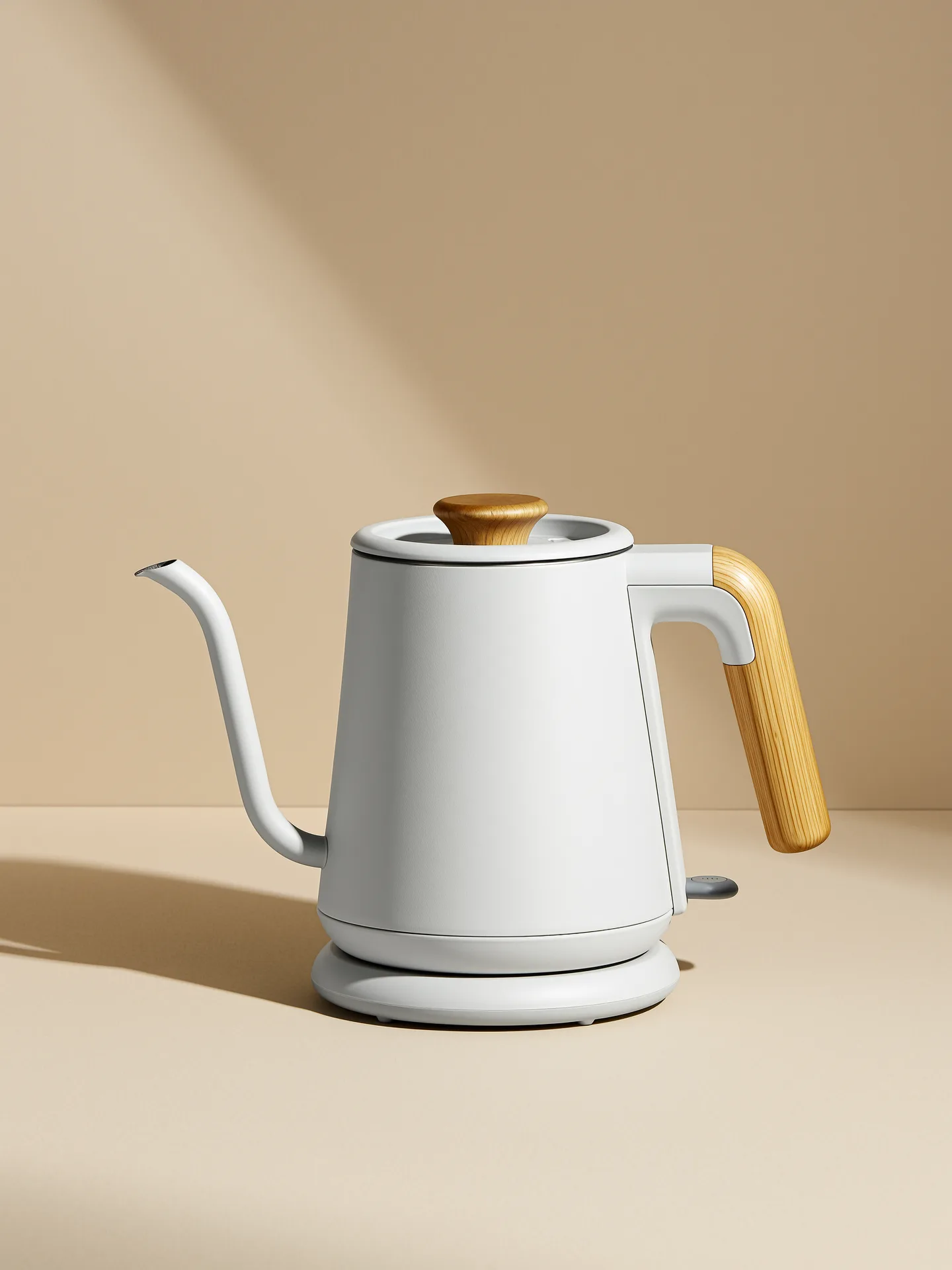
Erstellt mit Text zu Bild KI
Preise
Was es kostet
Du zahlst pro Bild, in Credits. Der Preis hängt vom Modell und der gewählten Größe ab.
Ab 30 Credits pro Bild (≈ 0,30 $)
Alle Preise ansehenZahl nur, was du nutzt
Kein Abo und kein Mindestbetrag pro Monat: Credits werden nur verbraucht, wenn du etwas generierst. Aufladungen gibt es ab 5 $.
Preis vorab sichtbar
Das Studio zeigt dir den genauen Preis vor dem Start.
Fehlgeschlagene Generierungen kosten nichts
Schlägt eine Generierung fehl, werden die dafür verwendeten Credits automatisch dem Guthaben wieder gutgeschrieben.
FAQ
Text zu Bild mit KI: häufige Fragen
Was ist Text zu Bild mit KI?
Wie generiere ich ein Bild aus Text?
Welche Formate kann ich erstellen?
Soll ich Text zu Bild oder die Bildbearbeitung nutzen?
Kann es Text ins Bild schreiben?
Was kostet Text zu Bild mit KI?
Wie lange werden meine Ergebnisse aufbewahrt?
Erstelle dein erstes Bild
GPT Image 2.5 · Ab 30 Credits / Bild